【3ヶ月レビュー】Nottaのメリット・デメリット|語学学習と日常で使えた
先に結論から書きます。
結論:Nottaは「聞いたことを忘れたくない人」に向いている
Nottaは、AI文字起こし初心者でも安心して使えるツールです。完璧ではありませんが、「後で確認できる安心感」を得たい人には十分価値があります。
特に、こういう人には、かなり相性が良いと感じました:
- 説明を聞いても後で忘れてしまう
- 音声より文字で理解したい
- 仕事だけでなく生活でも使いたい
私は3ヶ月使い続けて、今では手放せないツールになっています。
この記事について(レビューの前提条件)
- 使用期間:3ヶ月(2025年11月〜2026年1月)
- 使用頻度:ほぼ毎日
- 使用プラン:プレミアムプラン(月1,980円)
- 使用デバイス:iPhone 13
- 主な用途:語学学習、アイデアメモ、日常の備忘録
Nottaとは?初心者向けに簡単に説明
Nottaは、音声を自動で文字に変換してくれるAI文字起こしツールです。
使い方はシンプル:
- スマホで録音する
- 音声データをアップロード
- 自動で文字起こし
難しい設定や専門知識は不要。「話した内容を後から文字で確認したい」という用途に特化したツールです。
実際に使ったシーン|日常生活での活用例
1. 語学学習(英語のポッドキャスト)
私が一番よく使うのが、英語のポッドキャスト学習です。
使い方:
- 英語ポッドキャストを再生しながらNottaで録音
- 終了後、自動で文字起こし
- 分からなかった単語やフレーズを検索
実際の例(約15分のポッドキャストの場合):
- 録音時間:15分
- 文字起こし完了時間:約3分
- 文字数:約2,500語
聞き取れなかった部分も、文字で見ると理解できます。特に、早口の会話や専門用語が出てくる回は、文字起こしが本当に助かります。
精度: 英語の文字起こし精度は、体感で85〜90%程度。完璧ではありませんが、学習目的なら十分です。
2. アイデアメモ(思いついたことを即記録)
散歩中や家事をしている時に、ふと思いついたアイデアを録音しています。
使い方:
- スマホのNottaアプリを開く
- 録音ボタンを押して話す(1〜3分程度)
- 後で文字起こしを確認して整理
実際の例:
「ブログのネタ思いついた。発達障害の人向けに、記憶を補助するツールをまとめた記事。Notta、リマインダー、カレンダーアプリとか。忘れやすい人が使えるものを網羅的に。タイトルは『記憶があいまいな人が使うべきツール10選』みたいな感じで」
→ これを後で読み返して、記事の構成を練る。
音声メモだけだと聞き返すのが面倒ですが、文字になっていると一瞬で確認できます。
3. 日常の備忘録(やることリスト)
「今日やること」「明日までにやること」を、朝の支度中に録音しています。
使い方:
- 朝、コーヒーを淹れながら録音
- 「今日は郵便局、スーパー、銀行に行く。夕方までに請求書の支払いも」
- 外出先でNottaを開いて確認
メリット:
メモ帳に書くより早い。しかも、文字で残るので忘れない。
発達障害傾向があって「さっき何しようとしてたっけ?」となりがちな私には、この使い方が一番助かっています。
4. 通院時の記録(詳細は別記事で紹介)
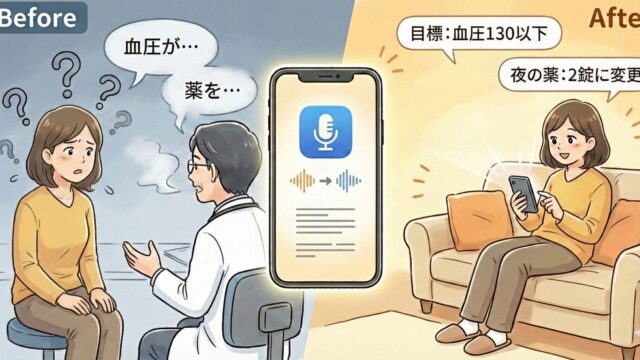
病院の診察内容を忘れないために使うこともあります。
使い方:
- 医師の許可を得て録音
- 診察後、文字起こしを確認
- 薬の説明や次回までの指示を整理
診察室では緊張していて覚えにくい内容も、文字で残せば家で落ち着いて確認できます。「次回までに血圧を記録」「薬を朝夕2錠に変更」など、具体的な指示を忘れずに済みます。
※通院での詳しい使い方や実際の体験談は、別記事で紹介しています。
Nottaを使ってよかった点(メリット)
メリット1:キーワード検索で必要な箇所が5秒で見つかる
15分の音声から「〇〇について話した部分」だけを探したい。
音声の場合: → 15分全部聞き直す必要がある(現実的に無理)
Nottaの場合: → キーワードで検索すると、該当箇所がハイライト表示 → 約5秒で見つかる
例えば、英語ポッドキャストで「economy(経済)」という単語が出てきた箇所だけを確認したい時、検索すれば一瞬で見つかります。
メリット2:タイムスタンプで音声も確認できる
文字起こしには「何分何秒」のタイムスタンプが自動で入ります。
例:
00:35 Today's topic is about the economy.
02:15 The inflation rate has increased.
05:40 This affects our daily lives.
このタイムスタンプをタップすると、その箇所の音声がピンポイントで再生されます。
「文字だけだと発音が分からない」という時に、音声も確認できるのが便利です。
メリット3:操作がシンプルで迷わない
Nottaの操作は、本当にシンプルです。
- 録音ボタンを押す
- 話す
- 停止ボタンを押す
- 自動で文字起こし
AIツールが苦手な人でも、触っているうちに自然に使えます。
メリット4:リアルタイム文字起こしが便利(プレミアムプランなら時間制限なし)
録音しながら同時に文字起こしされる「リアルタイム文字起こし」機能。これが想像以上に便利でした。
無料プランでも使えますが、1回につき3分までの制限があります。プレミアムプランなら時間制限なしで使えます。
話しながら、画面に文字が表示される。この機能、想像以上に便利でした。
使い方: アイデアメモを録音しながら、画面で確認。「あれ、今何て言ったっけ?」となった時、すぐに確認できます。
Nottaの微妙だった点(デメリット)
デメリット1:専門用語や固有名詞は誤変換が出る
日常会話レベルの日本語は、かなり正確に文字起こしされます(精度90%以上)。
でも、専門用語や固有名詞は誤変換が目立ちます。
実際の誤変換例(英語学習の場合):
× “inflation” → “in fretion”
× “economy” → “econome”
○ “today” “important” “life” → 正確
対処法:
録音直後に1回読み返して、明らかな誤変換だけ修正する。所要時間は約3分程度。
完璧を求めなければ、十分実用的です。
デメリット2:無料プランでは物足りない
Nottaには無料プランもありますが、毎日使うには制限が厳しいです。
無料プランの制限:
- 月120分まで
- リアルタイム文字起こしに時間制限あり(1回3分まで)
- データ保存期間30日
毎日15分のポッドキャストを文字起こしすると、8日で上限です。
本格的に使うなら、有料プランの検討が必要になります。
デメリット3:月1,980円のコストがかかる(プレミアムプランの場合)
私が使っているプレミアムプランは、月1,980円です。
「文字起こしに月1,980円は高い」と感じる人もいるかもしれません。
ただ、私の場合は:
- 英語学習の効率が上がった
- アイデアを忘れなくなった
- 日常のタスク管理が楽になった
この3つの効果を考えると、十分価値があると感じています。
無料プランと有料プランの違い(詳細比較)
| 項目 | 無料プラン | プレミアム(月1,980円) |
|---|---|---|
| 文字起こし時間 | 月120分 | 月1,800分 |
| 換算(1日15分使用) | 8日分 | 120日分 |
| リアルタイム文字起こし | ○(1回3分まで) | ○(時間制限なし) |
| データ保存期間 | 30日 | 無期限 |
| 同時録音デバイス | 1台 | 3台 |
| キーワード検索 | ○ | ○ |
| タイムスタンプ | ○ | ○ |
プラン選びの目安:
無料プラン:
- お試しで使いたい
- 月に数回だけ使う
- とりあえず無料で試したい
プレミアムプラン:
- 毎日使う
- 語学学習やアイデアメモで活用
- データを長期保存したい
私の場合、最初は無料プランで1週間試しました。「これは使える」と確信してから、プレミアムプランに切り替えました。
こんな人にはNottaは本気でおすすめ
✓ 英語や外国語のポッドキャストを文字で確認したい
✓ 思いついたアイデアをすぐ記録したい(音声メモが苦手)
✓ 発達障害やADHDの傾向があり、記憶があいまい
✓ 「さっき何しようとしてたっけ?」となりがち
✓ 音声より文字で理解したい
✓ やることリストを音声で作りたい
✓ 通院や診察の内容を忘れずに残したい
1つでも当てはまるなら、試す価値があります。
逆に、こんな人には向いていない
✓ 完全無料(月120分以上)で使いたい
✓ 録音自体に心理的抵抗がある
✓ 専門用語も100%正確に変換してほしい
✓ スマホの操作が苦手で、アプリを使いたくない
✓ 月1,980円のコストを払いたくない
1つでも当てはまるなら、別の方法を検討しましょう。
実際に試すなら、まず無料プランから
ここまで読んで「試してみようかな」と思ったら、まずは無料プランで1週間だけ使ってみてください。
無料プランで試せること:
- 月120分の文字起こし(15分×8回分)
- キーワード検索機能
- タイムスタンプ付き文字起こし
- 基本的な編集機能
合わなければ、それで終わり。無料なので、損することはありません。
私も最初は「1週間だけ試そう」のつもりでした。でも3ヶ月経った今、毎日使っています。
登録は3分で完了:
- PCからNotta公式サイトにアクセス
- メールアドレスで無料登録
- スマホにアプリをダウンロード(iPhone/Android対応)
- すぐに使い始められる
※登録はPCから行うのがおすすめです。スマホからでも登録できますが、PCの方が入力しやすく、スムーズに完了します。登録後は、スマホアプリで使えます。
よくある質問
Q. クレジットカードの登録は必要?
A. 無料プランは不要。有料プランに切り替えるときだけ必要。
Q. 途中で解約できる?
A. いつでも解約OK。違約金なし。
Q. スマホだけで使える?
A. 使えます。ただし、アカウント登録や有料プラン申込みはPCからの方がスムーズです。登録後は、スマホアプリだけで完結します。
Q. 英語以外の言語も対応している?
A. 104言語に対応。ただし、精度は言語によって差があります。
Q. オフラインでも使える?
A. 録音はオフラインでもOK。文字起こしはネット接続が必要。
まとめ|Nottaは「忘れたくない人」の味方
Nottaは、「AIで何でも完璧にするツール」ではありません。
ただ、聞いた内容や話した内容を安心して残せるという点で、確実に役立ちます。
この記事のポイント:
- 語学学習、アイデアメモ、日常の備忘録に使える
- キーワード検索とタイムスタンプが便利
- 無料プランで試せる(月120分)
- 毎日使うならプレミアムプラン(月1,980円)
- 専門用語の誤変換はあるが、実用レベル
もし、「また忘れてしまうのが不安」「一度ちゃんと試してみたい」と思っているなら、まずは無料プランで使ってみてください。
3ヶ月使い続けている私が言えるのは、「試す価値はある」ということです。